В этой статье
Шаг 1. Регистрация в CloudPayments
Перейдите на сайт CloudPayments и оставьте заявку, вписав свой действующий номер телефона. На него будет выслано SMS сообщение с кодом подтверждения. Именно по этому номеру с вами будет связываться назначенный вам персональный менеджер.
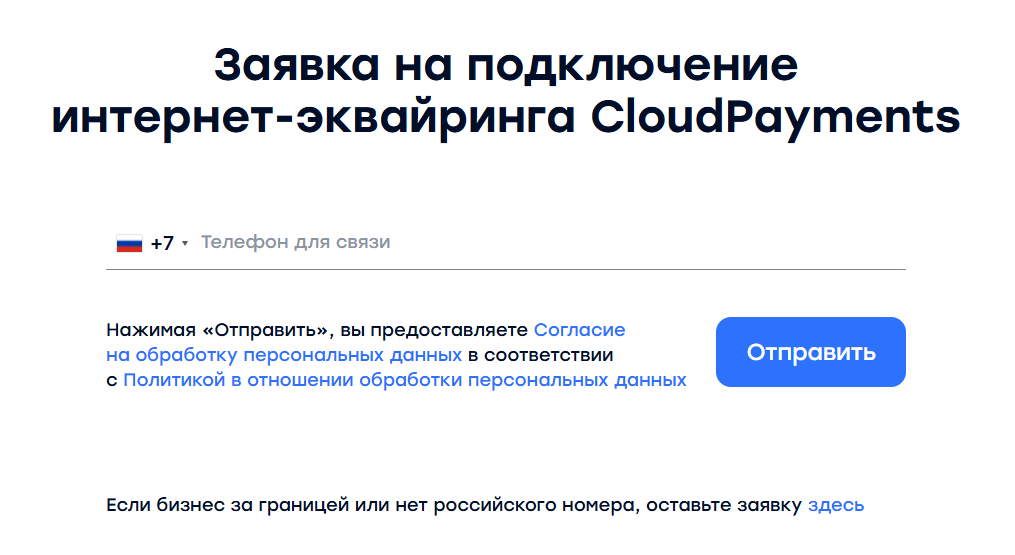
Далее укажите:
- ИНН
- Сайт или короткий комментарий по вашему проекту
- По желанию: Телеграм (для связи через мессенджер)
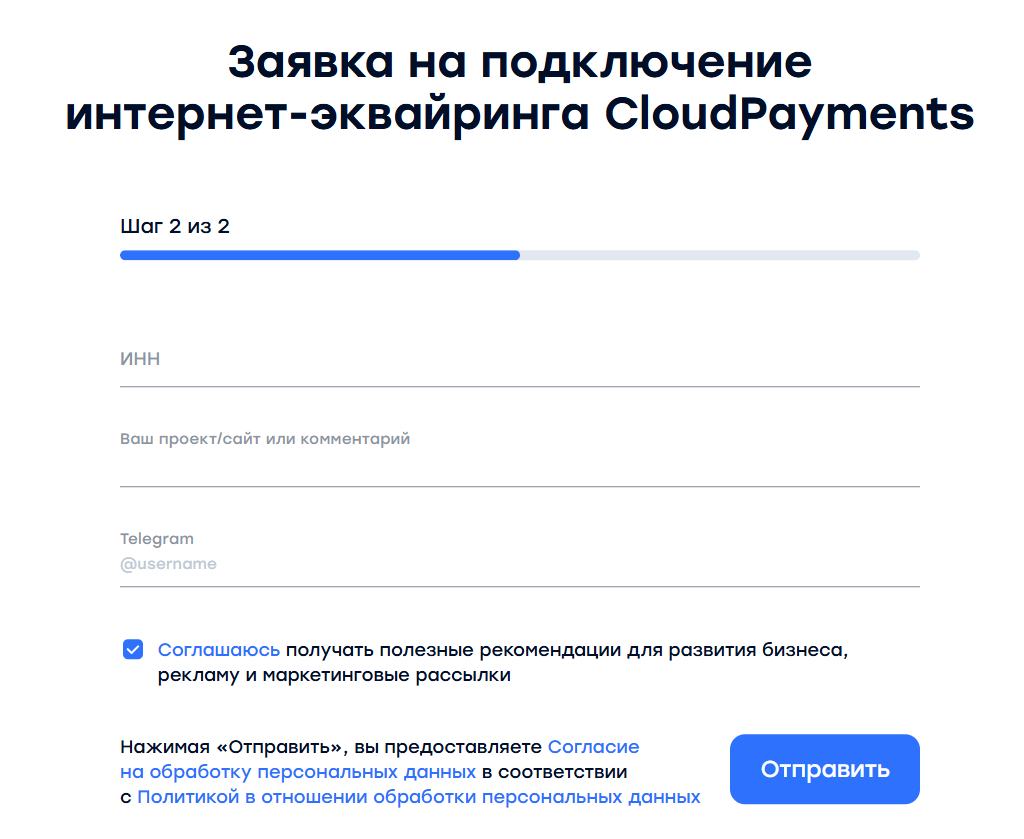
После отправки заявки с вами свяжется менеджер CloudPayments для обсуждения условий.
Персональный менеджер - это важное преимущество данного эквайринга. Мало у кого такое практикуется. Поэтому смело пользуйтесь этим бонусом и при возникших сложностях обязательно обращайтесь к нему.
Шаг 2. Обсуждение тарифа
CloudPayments предложит вам индивидуальный тариф, который зависит от:
- Ожидаемого оборота
- Среднего чека
- Типа товаров или услуг
- Необходимости дополнительных функций (онлайн-касса, рекурренты)
Вы можете обсудить условия и договориться о наиболее выгодной комиссии.
Шаг 3. Подписание договора
После согласования тарифа вы получите:
- Договор оферты — подписывается электронной подписью
- Список документов — загрузите сканы в личный кабинет
- Реквизиты для выплат — укажите расчётный счёт
Верификация занимает от 1 до 3 рабочих дней.
Шаг 4. Получение доступа к личному кабинету
После подписания договора вы получите доступ к личному кабинету CloudPayments, где будут доступны:
- PublicId — идентификатор магазина (публичный)
- API-ключ — для технической интеграции
- Настройка способов оплаты
- Дашборд с отчётами и аналитикой
Шаг 5. Интеграция с сайтом
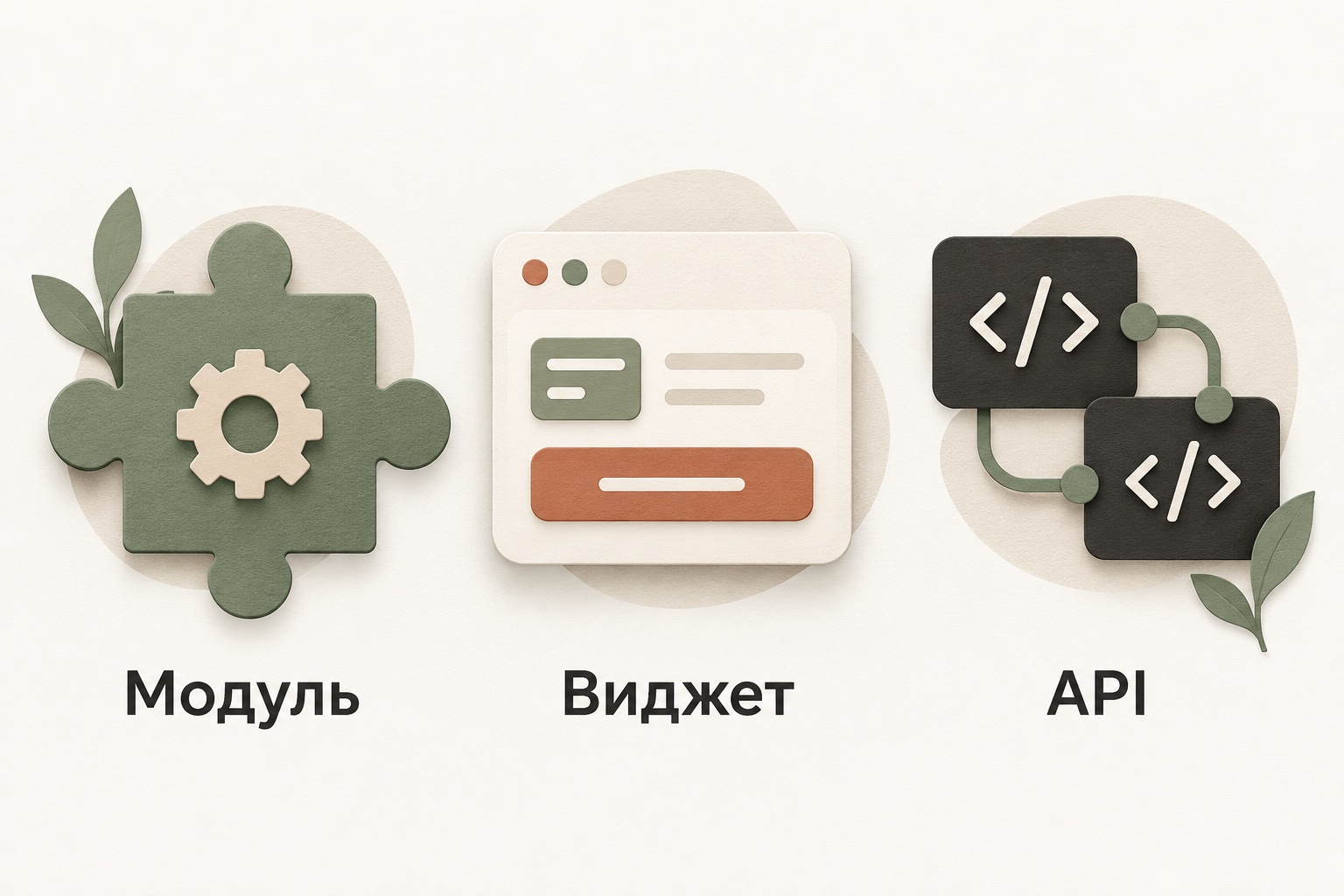
Через готовый модуль
CloudPayments предоставляет плагины для:
- WordPress / WooCommerce
- 1C-Битрикс
- OpenCart
- Drupal
- Joomla
Через платёжный виджет (Checkout)
Самый быстрый способ — использовать готовый JavaScript-виджет:
html <script src="https://widget.cloudpayments.ru/bundles/cloudpayments"></script>
Виджет автоматически адаптируется под мобильные устройства и поддерживает Apple Pay и Google Pay.
Через API
Для кастомной интеграции используйте REST API CloudPayments. Основные операции:
- Создание платежа
- Проведение рекуррентного платежа
- Возврат средств
- Получение статуса транзакции
Шаг 6. Настройка рекуррентных платежей (для подписок)
Если ваш бизнес основан на подписках:
- В личном кабинете перейдите в раздел "Рекуррентные платежи"
- Создайте тарифные планы (месячный, годовой и т.д.)
- Настройте сценарии при неуспешных списаниях (повтор через 3 дня, 7 дней)
- Укажите email-уведомления клиентам о списаниях
Шаг 7. Подключение онлайн-кассы
CloudPayments предоставляет встроенную онлайн-кассу:
- В личном кабинете активируйте "Интернет-касса"
- Выберите ОФД из списка партнёров
- Укажите ставку НДС для ваших товаров
- Всё — чеки будут формироваться автоматически при каждом платеже
Шаг 8. Тестирование и запуск
CloudPayments предоставляет тестовую среду:
- Получите тестовый PublicId и API-ключ
- Проведите тестовые оплаты разными способами
- Проверьте рекуррентные списания
- Убедитесь, что чеки корректно передаются в ОФД
После успешного тестирования переключитесь на боевые ключи.
Часто задаваемые вопросы
Как быстро зачисляются деньги?
Ежедневно, на следующий рабочий день. Возможны более частые выплаты по договорённости.
Сложно ли настроить рекуррентные платежи?
Нет, в личном кабинете есть готовый конструктор подписок — достаточно создать тарифный план.
Какая минимальная комиссия?
От 2,6% при больших оборотах — уточняйте у менеджера.
Работает ли CloudPayments с самозанятыми?
Нет, потребуется открыть ИП — чисто самозанятых система не подключает.