В этой статье
Tilda и GetCourse закрывают две разные задачи: на Tilda обычно собирают лендинг курса или магазин, а в GetCourse ведут обучение и доступы. Оплату можно подключить в обеих системах, но настраивается она по-разному — и ошибки при настройке одинаково дорого стоят: клиент заплатил, а доступа нет.
Разбираем пошагово, как подключить оплату на Tilda, как она устроена в GetCourse, что проверить до запуска и какие ошибки встречаются чаще всего.
Данные о тарифах и сроках — из каталога Findpay, проверены 17 октября 2026 года. Условия сервисов меняются: сверяйтесь на их стороне.
Как подключить оплату на Tilda
Схема такая:
- Выберите систему. В справке Tilda перечислены встроенные интеграции: Cloudpayments, Robokassa, ЮKassa, ЮMoney, Т-Банк, Альфа-Банк, Сбербанк, Prodamus, PayAnyWay, bePaid, Stripe, PayPal, 2Checkout (help-ru.tilda.cc).
- Подключите её в настройках сайта. Раздел «Платёжные системы» — там вы выбираете систему и вводите данные из её личного кабинета. Для части систем достаточно идентификатора магазина и ключа, для других нужен более сложный обмен.
- Соберите страницу оплаты. В конструкторе блок «Магазин» с карточками товаров, кнопка «Купить», корзина или прямая продажа одного товара без корзины. Сумма берётся из карточки товара, поэтому цены нужно вести в порядок до подключения оплаты.
- Настройте уведомления и данные для кассы. В Tilda есть раздел о данных для онлайн-кассы и уведомлениях о заказе: письмо клиенту и вам, состав заказа, состав чека.
- Проверьте тестовым платежом. Пройдите путь клиента целиком — от кнопки до письма и отчёта в кабинете платёжной системы.
Что важно понимать: встроенная интеграция — не автоматизация бизнеса. Tilda даёт форму оплаты и передачу данных, но доступ к курсу, продление подписки и учёт платежей остаются на вас или на вашей платформе.
Чего не сделать без ручной работы:
- Сложные сценарии оплаты. Комбинации «первый платёж сейчас, второй через месяц», разные цены для групп, промо-логика поверх стандартной корзины потребуют доработки.
- Подписки и продления. Рекуррентные списания настраиваются на стороне платёжной системы, а не в конструкторе.
- Индивидуальные статусы заказов. Логику «оплатил — открылся доступ» Tilda сама не реализует: нужно связать её с платформой обучения или CRM.
Отдельный и часто самый простой путь — приём оплаты по ссылке: вы создаёте ссылку в кабинете платёжной системы и ставите её на кнопку или в текст на странице Tilda. Так подключается любая система, включая те, для которых нет готовой интеграции, — но автоматической передачи состава заказа и статуса в Tilda при этом не будет.
Как устроен приём оплаты в GetCourse
В GetCourse продажа привязана к продукту: курсу, вебинару, подписке. Общая логика такая: вы подключаете платёжную систему в настройках аккаунта, создаёте продукт с ценой, а платформа сама ведёт клиента к оплате и открывает доступ после подтверждения платежа.
Что здесь есть по сравнению с лендингом:
- Оплата за курсы и подписки. Разовые платежи за продукт, доступ на срок, повторяющиеся списания для клубов и продлений.
- Ссылка на оплату. Ссылку на конкретный продукт можно отправить клиенту в переписке — это работает как отдельная платёжная страница без лендинга.
- Рассрочки и оплата частями. Варианты зависят от подключённой платёжной системы: у Продамуса в каталоге 7 вариантов рассрочки и 4 варианта оплаты частями, у Getplatinum — 4 и 2, у Робокассы — рассрочка ОТП и 2 варианта оплаты частями.
- Чеки. Для ИП и ООО на 54-ФЗ чек обязателен, и вопрос в том, кто его формирует — платёжная система, облачная касса или платформа. При НПД кассовый аппарат не нужен: чек формируется в «Мой налог».
Список платёжных систем, доступных для подключения в GetCourse, платформа периодически обновляет — сверяйтесь с настройками своего аккаунта, а не со статьями в интернете.
Автоплатежи и продления в GetCourse работают через рекуррентные платежи подключённой системы. Как устроены такие списания, как оформить согласие клиента и что делать при неудачном платеже — в статье рекуррентные платежи и подписки.
Что проверить до запуска
- Чеки. Кто формирует чек, когда он уходит клиенту и попадает ли он в отчётность. Отсутствие чека — самая частая и самая дорогая ошибка.
- Соответствие суммы. Цена в карточке товара, цена в платёжной ссылке и цена в письме клиенту должны совпадать. Расхождение приводит к спорам и возвратам.
- Возвраты. Уточните процедуру заранее: кто инициирует возврат, за сколько дней, что происходит с доступом к продукту после возврата.
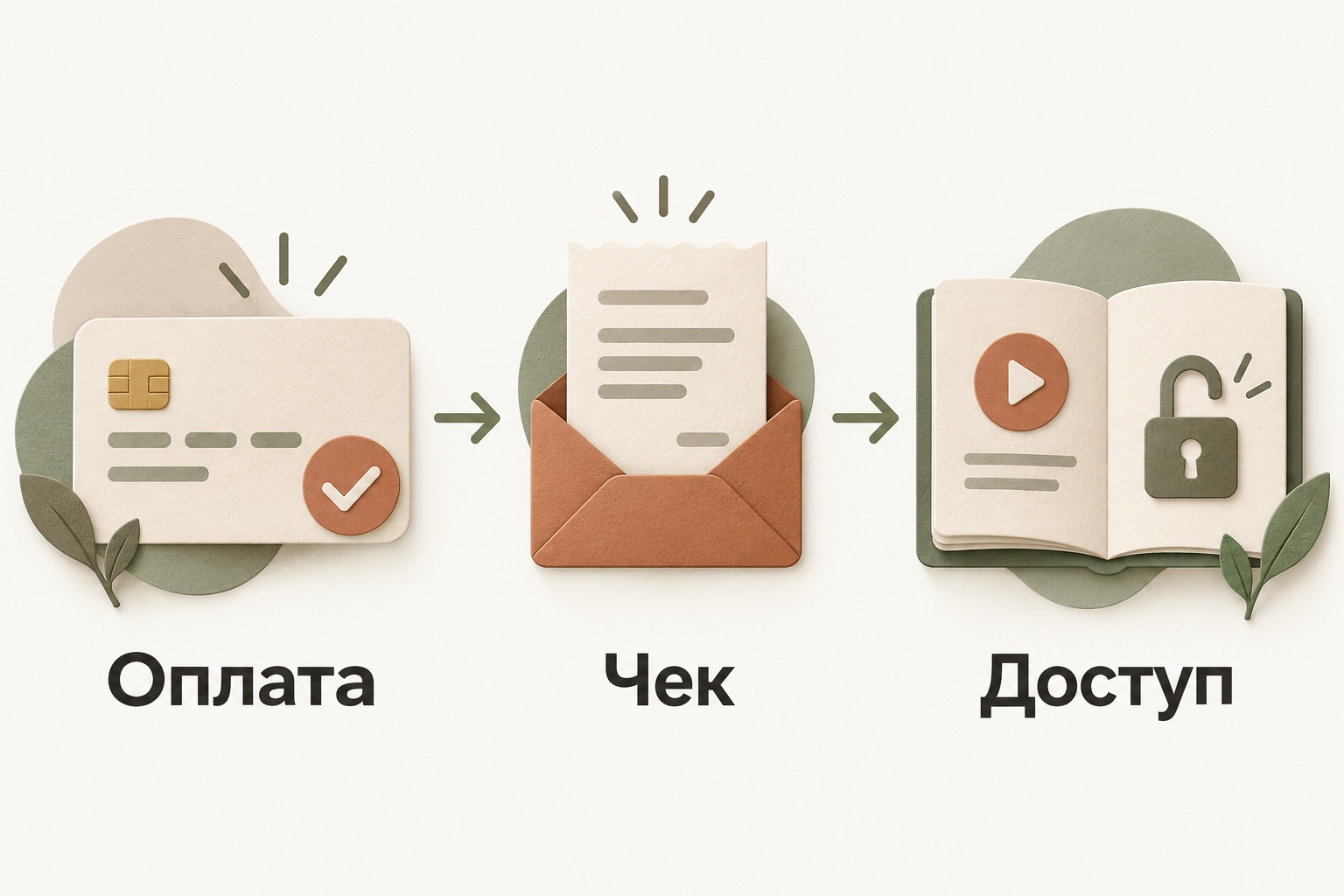
- Выдача доступа после оплаты. Пройдите весь путь сами: оплатили — получили письмо — получили доступ — видите платёж в отчёте. Если доступ выдаётся вручную, вы рано или поздно про него забудете.
- Валюты. Для клиентов за рубежом проверьте, в какой валюте выставляется счёт и как считается конвертация. Все пять систем заявляют приём зарубежных карт, но ставка там выше — у Робокассы 9,9% против 3,9% за карты РФ.
- Мобильный сценарий. Большинство клиентов платят с телефона: проверьте, что платёжная форма открывается нормально и на маленьком экране.
Сравнение систем для Tilda и GetCourse
На телефоне таблицу можно прокрутить в сторону →
| Система | Встроена в Tilda | Карты РФ | СБП | Рассрочки | Рекуррент |
|---|---|---|---|---|---|
| Продамус | да, по инструкции | 3,8% | 3,8% | 7 вариантов + 4 оплаты частями | да |
| Робокасса | да | 3,9% | 2,7%, для самозанятых 3,5% | ОТП + 2 оплаты частями | да |
| ЮKassa | да | 3,5% + НДС | индивидуально | 1 вариант + 1 оплата частями | да |
| Getplatinum | в списке нет | от 3,5% | 3,5% | 4 варианта + 2 оплаты частями | да |
| CloudPayments | да | индивидуально, 2,6–3,9% | индивидуально | в каталоге не отмечены | да |
Как читать таблицу:
- Если вам важна готовая интеграция «из коробки», смотрите на Робокассу, ЮKassa и CloudPayments. Продамус подключается по отдельной инструкции, Getplatinum — по ссылке на оплату.
- Если нужны рассрочки для дорогих продуктов, больше всего вариантов у Продамуса и Getplatinum.
- Если вы на НПД, CloudPayments отпадает: система работает только с ИП и ООО.
- Если важна ставка по СБП, выгоднее всех выглядит Робокасса для обычных продавцов — 2,7%.
Больше про приём платежей на сайте — в статье как подключить интернет-эквайринг, про подписки и автоплатежи — в разборе рекуррентных платежей.
Типичные ошибки при настройке
Не тот статус платежа. Интеграция настроена на один статус («оплачен»), а часть платежей приходит с промежуточным или иным статусом — и доступ не выдаётся. Проверьте, какие статусы бывают у вашей системы и что настроено на каждый.
Отсутствие чека. Оплата работает, деньги приходят, а чек не формируется. Для ИП и ООО это прямое нарушение; для самозанятых — забытый чек в «Мой налог». Проверьте оба сценария: первый платёж и повторный.
Ручная выдача доступа. Самая обидная ошибка: клиент оплатил вечером в пятницу, а доступ получил в понедельник. Там, где можно автоматизировать связку «платёж — доступ», лучше автоматизировать.
Тестирование на «настоящих» клиентах. Не проводите первый платёж на живом покупателе. Сделайте тестовую оплату минимальной суммой, проверьте письма, чек, отчёт и доступ.
Забыли про возвраты и отмену подписки. Если процедура не описана, каждый спорный случай превращается в переписку на неделю. Опишите порядок возврата заранее — и для разовых платежей, и для подписок.
Не проверили лимиты и валюты. Для дорогих продуктов и иностранных клиентов заранее уточните лимиты операций и правила конвертации, чтобы не выяснять это в момент продажи.

Частые вопросы
Как подключить оплату на сайте Tilda?
В настройках сайта откройте раздел «Платёжные системы», выберите систему из списка встроенных интеграций и введите данные из её личного кабинета. Затем добавьте блок магазина или кнопку оплаты на страницу и проверьте всё тестовым платежом.
Можно ли подключить к Tilda систему, которой нет в списке?
Да, через платёжную ссылку: создаёте ссылку в кабинете системы и ставите её на кнопку на странице. Автоматической передачи состава заказа и статуса в Tilda при этом не будет — заказы придётся сверять вручную.
Как принимать оплату за курсы в GetCourse?
Подключите платёжную систему в настройках аккаунта, создайте продукт с ценой — платформа проведёт клиента через оплату и откроет доступ после подтверждения платежа. Список доступных систем сверяйте в своём аккаунте.
Кто формирует чек при оплате через Tilda или GetCourse?
Зависит от настроек: чек может формировать платёжная система со встроенной кассой (у ЮKassa это +1% от чека, у CloudPayments +1,5%, у Робокассы и Продамуса бесплатно) или ваша собственная касса. При НПД кассовый аппарат не нужен — чек формируется в «Мой налог».
Почему клиент оплатил, а доступ не открылся?
Чаще всего из-за статуса платежа: интеграция ждёт один статус, а платёж пришёл с другим. Вторая причина — ручная выдача доступа: заявка просто ждёт вашего действия. Проверьте журнал платежей, прежде чем искать проблему в платформе.
Какая система лучше для Tilda и GetCourse?
Зависит от задачи. Для готовой интеграции — Робокасса, ЮKassa или CloudPayments. Для рассрочек — Продамус и Getplatinum. Для низкой ставки по СБП — Робокасса. Самозанятым CloudPayments не подойдёт.