В этой статье
Хорошая платёжная система для сайта решает две задачи: клиенту удобно заплатить, а вам понятно, за что пришли деньги и что делать дальше. Поэтому начинать стоит с вашего сценария продажи, а уже потом сравнивать комиссии.
Допустим, дизайнер продаёт консультацию за фиксированную сумму. Ему может хватить кнопки с платёжной ссылкой. На другом сайте покупатель собирает корзину из нескольких товаров. Здесь уже нужно передать состав заказа, получить подтверждение оплаты и обновить его статус. А сервис с ежемесячной подпиской должен ещё управлять повторными списаниями и доступом.
Во всех трёх случаях речь идёт об оплате на сайте. Но объём настройки будет разным. Ниже разберём, что подойдёт вам и где пригодятся Продамус, ЮKassa, Робокасса, CloudPayments и GetPlatinum.
С чего начать: что должно происходить после нажатия «Оплатить»
Сначала ответьте на простой вопрос: после оплаты вы готовы сами проверить платёж и связаться с клиентом или сайт должен продолжить работу автоматически?
На телефоне таблицу можно прокрутить в сторону →
| Что у вас на сайте | С чего начать | Что проверить |
|---|---|---|
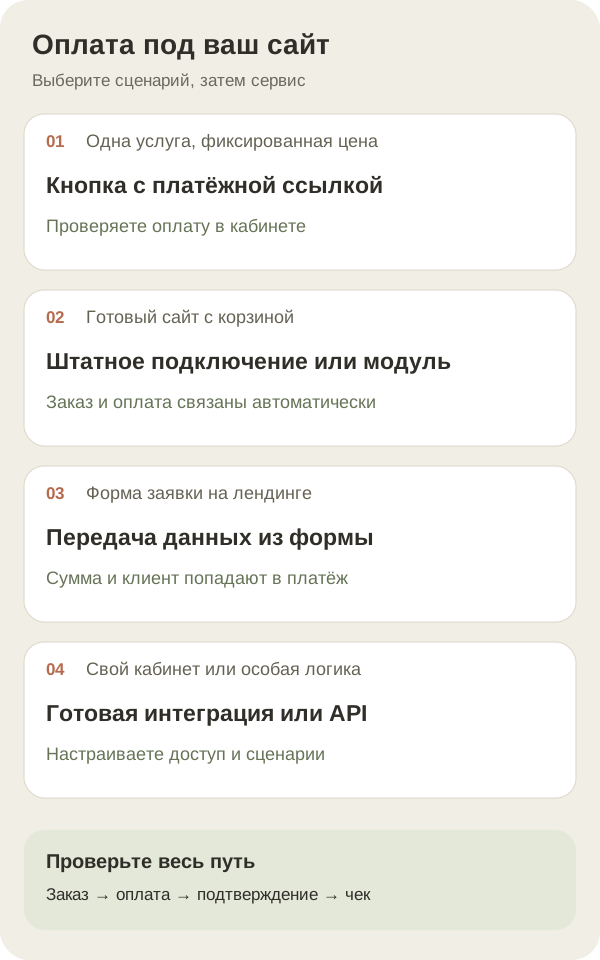
| Одна услуга или несколько предложений с фиксированной ценой | Кнопка с платёжной ссылкой | Подходит ли ссылка для повторного использования, как определить покупателя и выбранную услугу |
| Лендинг с формой заявки и индивидуальной суммой | Форма, которая передаёт данные в платёжный сервис | Как сумма и данные клиента попадут в платёж, где сохранится заявка |
| Каталог с корзиной на готовой платформе | Штатное подключение или модуль для вашей CMS | Передаются ли товары, скидки, доставка и номер заказа |
| Личный кабинет, подписка или сложная логика продажи | Готовая интеграция с нужными функциями, при её отсутствии - API | Кто будет управлять доступом, продлением и неуспешными списаниями |
CMS - это система, на которой работает сайт. Например, WordPress или 1С-Битрикс. У конструктора вроде Tilda многие настройки уже находятся внутри кабинета. Если сайт делал подрядчик, попросите назвать платформу, её версию и используемый модуль магазина. Ответ «у нас WordPress» ещё не говорит, установлен ли WooCommerce и какая форма заказа используется.
Ссылка, виджет, модуль и API: в чём разница
Кнопка с платёжной ссылкой
Вы создаёте платёжную ссылку в кабинете сервиса и добавляете её в кнопку на сайте. Клиент нажимает «Оплатить консультацию» и переходит на страницу, где выбирает способ оплаты.
Это удобный старт для услуг, отдельных мероприятий и небольшого набора предложений. Не нужно разрабатывать свою форму для ввода карты. Но сама по себе кнопка не передаёт на сайт статус оплаты и не выдаёт доступ к продукту. Для этого нужна дополнительная связь между системами.
Пример: фотограф размещает кнопку «Внести предоплату». После платежа он видит операцию в кабинете сервиса и вручную подтверждает запись. Если нужно автоматически закрыть конкретное время в календаре, одной ссылки уже мало.
У всех пяти сервисов есть платёжные ссылки. Порядок их создания мы отдельно разобрали в статье «Как сделать ссылку на оплату». Для постоянной кнопки выбирайте подходящую многоразовую ссылку, а для конкретного заказа - отдельный счёт или ссылку с его данными.
Платёжный виджет или форма
Виджет открывает готовую платёжную форму на странице или поверх неё. Внешне покупатель может оставаться на вашем сайте. Но расположение формы ещё не означает, что сайт умеет правильно обработать результат.
Нужно связать сумму, покупателя и заказ, а затем получить подтверждение платежа. Если форма встраивается кодом, попросите специалиста настроить весь путь, включая ошибки и отмену, а не только появление красивого окна.
Готовый модуль
Модуль соединяет платёжный сервис с вашей платформой. Обычно он берёт сумму и состав заказа из магазина, создаёт платёж и получает уведомление о результате.
Это первый вариант, который стоит проверить для сайта с корзиной. Но модули различаются: один поддерживает только обычную оплату, другой умеет подписки, возвраты или передачу данных для чеков. Название нужной CMS в списке интеграций - начало выбора, а не ответ на все вопросы.
API
API позволяет разработчику связать ваш сайт с платёжным сервисом под конкретную задачу. Например, создавать оплату из личного кабинета или запускать подписку с вашей логикой доступа.
API полезен для собственного сайта или функций, которых нет в готовом модуле. При этом расходы включают разработку и дальнейшее сопровождение. Возможен и смешанный вариант: сайт создаёт платёж через API, а клиент вводит данные на готовой странице провайдера. Своя интеграция не обязательно означает свою форму ввода карты.
Какие платёжные сервисы можно подключить к сайту
Для начала сравним пути подключения. Это поможет сократить список до двух-трёх вариантов, которые подходят вашей платформе.
На телефоне таблицу можно прокрутить в сторону →
| Сервис | Подтверждённые варианты для сайта | На что обратить внимание |
|---|---|---|
| Продамус | Платёжная ссылка, подключение в Tilda, плагин для WordPress с WooCommerce | Версия платёжной формы и плагина, передача данных заказа, нужные способы оплаты |
| ЮKassa | Tilda, WooCommerce, OpenCart, 1С-Битрикс и другие готовые интеграции; API | Автор и версия модуля, поддержка нужного сценария, решение для чеков |
| Робокасса | Tilda, официальные модули WooCommerce, OpenCart, 1С-Битрикс; интеграция своего сайта | Официальный или партнёрский модуль, совместимость с вашей CMS и кассовым решением |
| CloudPayments | Tilda, модуль WooCommerce, платёжные формы и API | Как передаётся результат оплаты, нужны ли подписки, как подключены чеки |
| GetPlatinum | Платёжная ссылка; для Tilda - кнопка или форма с передачей данных; API | Не путать кнопку со связью между заказом на сайте и оплатой в сервисе |
В инструкции Tilda есть штатные подключения Продамуса, ЮKassa, Робокассы и CloudPayments. Для других платформ нужно проверять конкретный модуль и его возможности.
Продамус: ссылки и готовые подключения
Продамус можно рассматривать для сайта услуг, продажи курсов и приёма оплаты через готовую платёжную страницу. Есть подключение в Tilda и плагин Продамуса для WooCommerce. Для последнего нужен именно WooCommerce: установка плагина на обычный WordPress без магазина не создаст корзину сама по себе.
Продамус работает с ИП, компаниями и самозанятыми. При выборе учитывайте состав своего тарифа: наличие функции у сервиса в целом не означает, что она входит в любой вариант подключения. Особенно это важно для подписок.
ЮKassa: широкий выбор готовых решений
В каталоге интеграций ЮKassa есть WooCommerce, разные версии OpenCart, 1С-Битрикс, Tilda и другие платформы. Это удобно, когда сайт уже работает и хочется встроить оплату в существующий процесс.
Для некоторых платформ предлагается несколько модулей от разных разработчиков. Сравнивайте их функции и сопровождение. Если продаёте как самозанятый, отдельно решите вопрос с чеками НПД: приём платежа и отправка чека через «Мой налог» - разные задачи. Автоматическую отправку таких чеков у ЮKassa предполагать не стоит.
Робокасса: модули для CMS и несколько путей подключения
В документации Робокассы отдельно перечислены официальные модули и решения партнёров. Среди официальных есть WooCommerce, OpenCart и 1С-Битрикс. Также сервис можно подключить в Tilda.
Для владельца сайта полезно заранее понять, кто отвечает за выбранный модуль. При проблеме с передачей заказа поддержка платёжного сервиса и разработчик стороннего плагина могут решать разные части задачи. Запишите название модуля, автора и версию до запуска.
CloudPayments: готовая форма и гибкая настройка
У CloudPayments есть платёжные формы, виджет, API и модули. Для WooCommerce опубликован модуль в репозитории CloudPayments. В Tilda предусмотрено штатное подключение.
Сервис стоит включить в сравнение, если вам нужны подписки или собственная логика оплаты. Проверяйте, поддерживает ли её именно выбранный способ подключения. CloudPayments подключает ИП и организации; самозанятому без ИП для обычного приёма оплаты нужен другой вариант. Чеки также включайте в расчёт стоимости.
GetPlatinum: простой старт по ссылке и отдельная настройка формы
У GetPlatinum есть два описанных способа работы с Tilda: кнопка с платёжной ссылкой и передача данных из формы. Во втором случае настраиваются webhook и код на странице. Webhook здесь означает автоматическую отправку данных формы в сервис.
Поэтому GetPlatinum можно подключить к лендингу, но называть это той же настройкой, что выбор провайдера в разделе «Платёжные системы», было бы неточно. Кнопку обычно добавить проще. Для связи формы с заказом нужно пройти отдельную инструкцию. Если у вас другая CMS, сначала запросите конкретный способ подключения, а не рассчитывайте на универсальный готовый плагин.
Сравните подходящие варианты в большой таблице Findpay: статус бизнеса, касса, способы оплаты, подписки и интеграции. Хороший модуль для сайта полезен только тогда, когда сам сервис подходит вашим продажам.
Три примера выбора под конкретный сайт
Лендинг специалиста на Tilda
Вы продаёте разовую консультацию. Цена фиксированная, время согласовываете в переписке. Можно начать с кнопки, ведущей на платёжную страницу, и самостоятельно подтверждать запись.
Если клиент сначала выбирает услугу, заполняет форму и получает рассчитанную сумму, удобнее связать форму с оплатой. Штатные подключения Tilda и отдельная настройка GetPlatinum решают эту задачу разными способами. Выбирайте тот, который сможете поддерживать сами или вместе с вашим специалистом.
Пошаговые настройки для конструктора вынесены в инструкцию по оплате на Tilda и в GetCourse. Здесь важно определить, нужна вам просто кнопка или передача заказа между системами.
Магазин на WordPress с WooCommerce
Попросите подрядчика проверить модуль под установленную версию WooCommerce и вашу страницу оформления заказа. Современная блочная форма и привычная классическая форма могут требовать разной совместимости.
Затем проверьте заказ со скидкой и доставкой. В сервис должна попасть итоговая сумма, а после оплаты в магазине должен измениться статус нужного заказа. Если при этом покупатель закроет платёжную страницу, операция всё равно должна корректно отразиться в магазине.
Для этого сценария важны и дальнейшие процессы. Корзину, обработку заказов, чеки и возвраты подробно разобрали в статье об эквайринге для интернет-магазина.
Собственный сайт с платным личным кабинетом
Вам нужно принимать оплату и открывать доступ на определённый срок. Сначала проверьте, есть ли готовая интеграция с системой, на которой построен кабинет. Если нет, потребуется разработка.
В задании специалисту отдельно укажите успешную оплату, повторное уведомление, отмену подписки и неудачное списание. Сайт не должен дважды продлевать доступ из-за повторного сообщения или продолжать списания после отмены. Условия регулярных платежей и управление подпиской разбираем в отдельном руководстве.
Как сравнить стоимость подключения
Процент за платёж важен, но не описывает все расходы. Для сайта полезно посчитать две суммы: сколько стоит запуститься и сколько будет стоить обычный месяц работы.
Запуск: подключение к сервису + настройка сайта + покупка модуля, если он платный + подключение кассового решения, если оно оплачивается отдельно.
Работа за месяц: комиссия по каждому способу оплаты + расходы на чеки + подписка на модуль или дополнительные сервисы + сопровождение, если оно нужно.
Пример с условными ставками, не тарифами конкретных компаний. При обороте 150 000 ₽ комиссия 3,5% составит 5 250 ₽, а 3,8% - 5 700 ₽. Разница всего 450 ₽ в месяц. Если у первого варианта дополнительно оплачиваются чеки по ставке 1% от оборота, расход вырастет до 6 750 ₽. При прочих равных второй вариант окажется дешевле, хотя его карточная комиссия выше.
Обратная ситуация тоже возможна: при большом обороте более низкая ставка окупит настройку. Поэтому считайте свои объёмы и состав платежей. Уточняйте, включён ли НДС в предложенную комиссию, какие расходы относятся к картам, СБП и рассрочкам, есть ли минимальная плата.
Для сайта, который ещё не запущен, не менее важен тариф конструктора: поддерживает ли он нужную функцию и можно ли на нём использовать выбранный способ подключения. Бесплатный платёжный модуль не делает бесплатными сам сайт, работу специалиста и все дополнительные услуги.
Как подключить оплату на сайте: порядок действий
1. Опишите свой сценарий в одном сообщении
Не ограничивайтесь вопросом «Вы работаете с WordPress?». Отправьте поддержке сервиса и специалисту по сайту одинаковое описание:
Сайт работает на [платформа и версия], модуль магазина [название и версия]. Мы [ИП / ООО / самозанятый], продаём [товар или услуга]. Нужны [разовые платежи / подписки / рассрочка], оплата через [кнопку / форму / корзину]. После оплаты должно происходить [подтверждение заказа / выдача доступа / запись]. Касса или чеки сейчас организованы так: [описание]. Какое подключение подойдёт и что оплачивается отдельно?
Так вы получите ответ про свою задачу, а не общий список возможностей сервиса.
2. Выберите способ подключения до оплаты разработки
Попросите назвать конкретный модуль или инструкцию. Уточните, подходит ли он вашей версии платформы и кто поможет, если после обновления сайта оплата перестанет работать.
Заявку и проверку бизнеса проходите по правилам провайдера. Реквизиты, описание деятельности и сайт могут потребоваться даже при простом подключении. Подробный порядок регистрации уже есть в инструкции по подключению интернет-эквайринга.
3. Подготовьте страницу и данные покупки
Покупатель должен понимать, кому и за что платит, сколько стоит предложение и как связаться с продавцом. Проверьте описание услуги или товара, цену, контакты, условия покупки и возврата. Юридические сведения и документы размещайте с учётом требований к вашему бизнесу и провайдера.
Для технической настройки определите, откуда берутся сумма, название покупки, номер заказа и контакт для чека. Если клиент вводит свою сумму, заранее решите, допустима ли она в вашем сценарии и как вы проверите назначение платежа.
4. Свяжите оплату с результатом на сайте
У кнопки это может быть ручная проверка операции в кабинете. У модуля или API - автоматическое уведомление от сервиса. Страница «Спасибо за оплату» сама по себе не подтверждает поступление денег: клиент может не вернуться на сайт после платежа.
Передавайте секретные ключи только тем способом, который предусмотрен инструкцией сервиса. Не размещайте секретный ключ в открытом коде страницы. Публичный идентификатор и секрет для серверного обмена могут выполнять разные задачи, даже если оба выглядят как длинная строка.
5. Настройте чеки и проведите проверку
Убедитесь, что после оплаты покупатель получает нужный чек, а данные в нём соответствуют покупке. Для самозанятого это чек НПД, для ИП или компании вопрос решается с учётом применяемой схемы расчётов и требований к ККТ. Слово «касса» в названии платёжного сервиса ещё не означает, что ваш процесс уже настроен.
Сначала используйте тестовый режим, если он предусмотрен. Реальную проверку оплаты и возврата проводите по согласованному с сервисом порядку, с корректным оформлением расчётов. После запуска оставьте ответственному человеку доступ к статусам операций и контактам поддержки.
Что проверить перед первой продажей
Не ограничивайтесь одной успешной оплатой с компьютера владельца сайта. Пройдите короткий список:
- Телефон: кнопка видна, форма не выходит за экран, можно выбрать доступный способ оплаты.
- Сумма: скидка, количество и доставка не теряются при переходе к платежу.
- Подтверждение: статус заказа обновляется даже без возврата клиента на страницу «Спасибо».
- Отказ: неуспешный платёж не превращает заявку в оплаченный заказ.
- Повтор: двойное нажатие не выдаёт доступ дважды и не создаёт ненужные заказы.
- Чек: приходит покупателю и содержит правильное название покупки и сумму.
- Возврат: ответственный сотрудник знает, где его выполнить и что происходит с заказом и чеком.
Если часть действий остаётся ручной, это нормально для небольшого старта. Важно понимать, какая именно: например, проверять оплату в кабинете и самостоятельно записывать клиента. Проблемы начинаются, когда вы ожидаете автоматическую работу, которой в подключении нет.
Частые вопросы
Можно ли подключить оплату без программиста?
Да, если достаточно платёжной ссылки или настройки готового подключения. Например, добавить ссылку в кнопку обычно может владелец сайта. Но передача заказа, подписка и выдача доступа могут потребовать специалиста, даже когда сам сервис подключается быстро.
Можно ли поставить на сайт сразу два платёжных сервиса?
Это зависит от платформы и сценария. Некоторые системы позволяют предложить несколько вариантов при оформлении заказа. При этом нужно проверить, как учитываются платежи и формируются чеки, чтобы одна покупка не обрабатывалась дважды. Начните с понятной рабочей схемы, а второй сервис добавляйте под конкретную задачу.
Что делать, если моей CMS нет в списке интеграций?
Проверьте возможность добавить платёжную ссылку, встроить готовую форму или связать сайт через API. Но ссылка не заменит модуль корзины автоматически. Сначала определите, какие действия готовы выполнять вручную, а какие должны происходить на сайте без вашего участия.
Можно ли самозанятому принимать оплату на своём сайте?
Да, сам сайт этому не мешает. Важно, чтобы деятельность подходила для НПД, сервис подключал самозанятых и был организован выпуск чеков. Для выбора по этому статусу есть отдельная статья о платёжных системах для самозанятых.
Какую платёжную систему выбрать в итоге?
Сначала оставьте сервисы, которые работают с вашим статусом и подходят платформе. Затем сравните необходимые функции, чеки и полную стоимость. Для простого лендинга может хватить ссылки, для готового магазина удобнее модуль, для собственного кабинета может понадобиться API. Главное, чтобы после оплаты ваш сайт и ваша работа с клиентом продолжались так, как вы задумали.