В этой статье
Чтобы сделать ссылку на оплату, подключите платёжный сервис, создайте в нём счёт или предложение, укажите название и стоимость покупки, а затем скопируйте ссылку для клиента. Покупатель откроет страницу оплаты, выберет доступный способ и заплатит. Вам останется проверить результат в кабинете сервиса.
Если кабинет уже подключён, переходите сразу к инструкции своего сервиса в оглавлении. Если пока выбираете - начнём с того, какая ссылка нужна именно вам.
Как выглядит оплата по ссылке
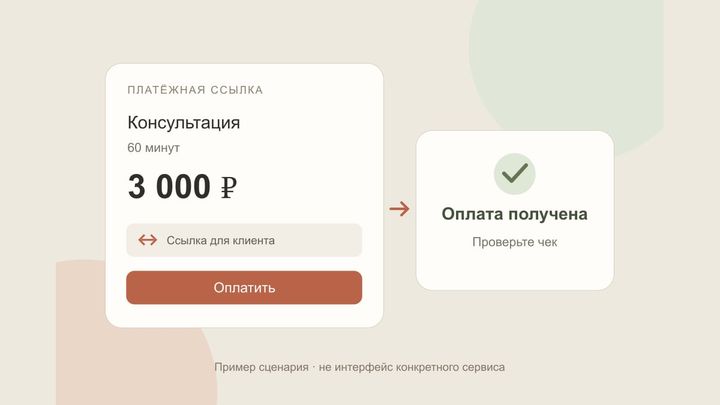
Представим, что вы договорились о консультации за 3 000 ₽. Вместо сообщения с номером карты отправляете клиенту ссылку. На открывшейся странице он видит название услуги, сумму и продавца. После оплаты операция появляется в вашем кабинете, а при правильно настроенной отправке чеков клиент получает чек.
Ссылка ведёт на платёжную страницу. Это не доступ к вашему кабинету и не приглашение вручную перевести деньги по номеру карты. Номер карты покупателя, срок действия и код подтверждения вы в переписке не запрашиваете - оплату он проходит на стороне платёжного сервиса или своего банка.
Подключение и создание ссылки - разные этапы. Сначала сервис проверяет продавца и открывает приём платежей. Только после этого рабочую ссылку можно отправлять покупателям. Регистрация аккаунта сама по себе ещё не означает, что приём денег включён.
Какую ссылку выбрать: для одного клиента или для всех
На телефоне таблицу можно прокрутить в сторону →
| Задача | Какая ссылка подходит | Пример |
|---|---|---|
| Получить оплату за конкретный заказ | Одноразовый счёт или персональная ссылка с лимитом оплат | Консультация для Анны за 3 000 ₽ |
| Продавать одну услугу по одинаковой цене | Общая или многоразовая ссылка | Запись мастер-класса за 990 ₽ |
| Получить предоплату, а остаток позже | Два отдельных счёта с понятным назначением | 2 000 ₽ до съёмки и 6 000 ₽ после |
| Дать покупателю самому указать сумму | Ссылка со свободной суммой, если сервис поддерживает такой сценарий | Добровольный взнос |
| Списывать деньги каждый месяц | Отдельно настроенная подписка с согласием клиента | Клуб за 1 500 ₽ в месяц |
Многоразовая ссылка не означает автоплатёж. По ней могут платить разные люди или один человек несколько раз, но каждый платёж они совершают сами. Регулярное списание - другая настройка. О ней подробнее в статье про рекуррентные платежи и подписки.
И ещё одно различие: персональная ссылка с заполненными контактами покупателя не обязательно становится одноразовой. Если повторная оплата не нужна, проверьте лимит числа оплат или выберите одноразовый счёт.
Что подготовить перед созданием ссылки
Для нашего примера достаточно пяти вещей:
- Название услуги: «Индивидуальная консультация, 60 минут». Покупателю должно быть понятно, за что он платит.
- Сумма: 3 000 ₽. Если это предоплата, укажите именно размер предоплаты и объясните, когда понадобится доплатить.
- Контакт клиента: email или телефон, если он нужен для счёта и отправки чека. В общей ссылке покупатель обычно вводит свои данные самостоятельно.
- Условия заказа: дата, формат, состав услуги и порядок переноса. Согласуйте их до оплаты.
- Способ отправки чека: интеграция с «Моим налогом» для НПД либо подходящее кассовое решение для бизнеса, которому нужна ККТ.
Не называйте любую покупку «пополнением баланса» или «переводом». Для консультации, урока, товара или доступа к материалам используйте название, которое описывает реальную продажу.
В каком сервисе создать платёжную ссылку
Ссылки есть у всех пяти сервисов. Выбирать удобнее по своему статусу и привычному порядку продаж.
На телефоне таблицу можно прокрутить в сторону →
| Сервис | Самозанятые без ИП | Где создаётся ссылка | Что важно для начала |
|---|---|---|---|
| Продамус | Да | На своей платёжной странице | Есть общие и персональные ссылки, для НПД - интеграция с «Моим налогом» |
| GetPlatinum | Да | «Продажи → Ссылки» | Можно начать с быстрой ссылки и задать число оплат |
| Робокасса | Да | «Выставление счетов» | Для отдельного заказа - разовая ссылка; для НПД есть «Робочеки СМЗ» |
| ЮKassa | Да | «Операции → Счета» | Есть одноразовые и многоразовые счета; чек НПД нужно формировать самостоятельно |
| CloudPayments | Нет | «Заказы» или «Платежные ссылки» | Вариант для ИП и компаний; разовый заказ и многоразовая ссылка настраиваются отдельно |
Если вы ИП на НПД, учитывайте оба обстоятельства: статус предпринимателя и налоговый режим. Возможность подключения к сервису ещё не означает, что он автоматизирует именно ваши чеки НПД.
Сравните условия платёжных сервисов в таблице Findpay: кому доступно подключение, как устроены чеки и сколько стоят нужные способы оплаты. Затем можно перейти к созданию первой ссылки по инструкции ниже.
Как сделать ссылку в Продамусе
Для консультации конкретному клиенту удобно создать персональную ссылку.
- Войдите на свою платёжную страницу Продамуса как продавец.
- Выберите категорию продукта, заполните его название и цену. В нашем примере это услуга «Индивидуальная консультация, 60 минут» за 3 000 ₽.
- Внесите контакты покупателя в предназначенные для этого поля.
- Заполните блок «Доступы к материалам». Если продаёте материалы, укажите способ их получения. Если услугу - опишите, как она будет оказана; не оставляйте обязательное поле пустым.
- При необходимости ограничьте срок действия ссылки и количество оплат.
- Откройте «Отправить счёт → Получить ссылку», скопируйте полученный адрес и отправьте клиенту.
Для общей ссылки оставьте контактные поля покупателя незаполненными: каждый клиент внесёт свои данные сам. Такой вариант удобен для продажи одной записи или услуги по постоянной цене. Персональную ссылку с чужими контактами в общий канал не размещайте.
В инструкции Продамуса поле с доступами связано и с автоматическим формированием чека, поэтому при настройке его нельзя пропускать. Инструкция по персональной ссылке.
Если кабинета ещё нет, начните с подключения Продамуса.
Как сделать ссылку в GetPlatinum
Если продукт ещё не создан, используйте быстрый вариант.
- Откройте «Продажи → Ссылки» и выберите «Быстрая ссылка».
- Заполните данные предложения: название, категорию и сумму. Для нашего примера - консультация за 3 000 ₽.
- Дайте ссылке понятное название, чтобы потом найти её среди других.
- Если счёт предназначен одному клиенту, установите ограничение на одну оплату. При необходимости задайте срок действия.
- Сформируйте ссылку и отправьте покупателю полученный адрес.
При таком способе GetPlatinum создаёт и предложение, и ссылку на его оплату. Если предложение уже есть, откройте его через «Продажи → Предложения», перейдите к редактированию и используйте кнопку генерации новых ссылок.
Пример: на один мастер-класс можно сделать разные ссылки для рассылки и Telegram-канала. Назовите их по площадкам - так проще сравнить, откуда пришли оплаты. Не путайте название ссылки для учёта с названием услуги для покупателя.
Инструкция GetPlatinum со скриншотами. Если сервис пока не подключён, есть пошаговый разбор регистрации.
Как сделать ссылку в Робокассе
Для одного согласованного заказа создайте разовый счёт.
- В кабинете откройте «Выставление счетов».
- Заполните сведения о заказе: что продаёте, количество и стоимость. Для консультации - одна услуга за 3 000 ₽.
- Проверьте данные и нажмите кнопку выставления счёта.
- Скопируйте сформированную ссылку. Её можно отправить самостоятельно или воспользоваться отправкой счёта на email.
- После оплаты проверьте результат по соответствующему счёту.
Для постоянной ссылки используется другой маршрут: «Финансы → Платежный виджет». Там выбирают магазин и нужный формат. Для первой продажи проще взять счёт с известной суммой и составом заказа.
Если работаете с телефона, в Robokassa App новый счёт создаётся с главного экрана или из раздела счетов.
Пример: клиент заказал два изделия, а стоимость доставки вы согласовали позже. Сначала посчитайте итог и внесите все позиции, затем отправляйте разовую ссылку. Так клиент увидит ту же сумму, о которой вы договорились.
Инструкция Робокассы со скриншотами. Подготовку кабинета разобрали в инструкции по подключению.
Как сделать ссылку в ЮKassa
Для консультации конкретному человеку выбирайте одноразовый счёт.
- Перейдите в «Операции → Счета», начните создание счёта и выберите вариант со ссылкой.
- На первом шаге задайте параметры: данные покупателя и, если требуется, срок действия или комментарий.
- Перейдите к добавлению товаров. Внесите название услуги, количество и цену - одна консультация за 3 000 ₽.
- Если используете кассовое решение, проверьте параметры чека.
- Создайте счёт и скопируйте ссылку, которую отправите покупателю.
После оплаты одноразовый счёт больше не подходит для нового платежа. Для постоянной продажи одного продукта создайте многоразовый счёт. В ЮKassa также есть отправка по email и СМС, но для обычной переписки достаточно скопировать ссылку.
Для самозанятого на НПД: приём денег и оформление чека - отдельные действия. После оплаты сформируйте чек в «Моём налоге» и передайте клиенту. Ссылка на оплату сама этот шаг не заменяет.
Инструкция ЮKassa по созданию счетов. Если ещё не подключались, начните с нашей инструкции.
Как сделать ссылку в CloudPayments
Для отдельной продажи используйте заказ, а не раздел многоразовых ссылок.
- Откройте «Заказы → Добавить заказ».
- Заполните назначение платежа, сумму и поле выбора сайта - подключённой площадки. Например: консультация за 3 000 ₽.
- При необходимости укажите email или телефон для автоматической отправки. Можно просто скопировать ссылку и переслать её вручную.
- Если подключена касса или решение CloudЧеки, включите формирование чека и заполните его данные.
- Сохраните заказ, скопируйте ссылку и после оплаты проверьте статус в списке заказов.
Для постоянных продаж есть отдельный раздел «Платежные ссылки → Создать ссылку». Укажите сумму, назначение, контактные данные и ссылку на оферту, настройте чек и сохраните форму.
Важное различие: у заказов и многоразовых ссылок может отличаться набор способов оплаты. Не переносите возможности одного формата на другой - откройте именно ту ссылку, которую собираетесь отправить.
Инструкция CloudPayments по заказам и ссылкам. Сервис подключает ИП и компании; самозанятому без ИП нужен другой вариант. О начале работы - в инструкции по подключению.
Как отправить ссылку клиенту: готовые примеры
Одного адреса без пояснений обычно мало. В сообщении лучше повторить, за что человек платит, сколько и что произойдёт после оплаты.
За консультацию
Анна, отправляю ссылку на оплату консультации 28 октября в 15:00: [вставьте платёжную ссылку]. Стоимость - 3 000 ₽, длительность - 60 минут. После оплаты подтвержу запись и пришлю ссылку на встречу.
За товар
Ваш заказ: две керамические чашки и доставка, всего 4 200 ₽. Оплатить можно здесь: [вставьте платёжную ссылку]. После подтверждения оплаты передам заказ в доставку и пришлю трек-номер.
Для предоплаты
Стоимость съёмки - 8 000 ₽. Для бронирования даты нужна предоплата 2 000 ₽: [вставьте платёжную ссылку]. Оставшиеся 6 000 ₽ - после съёмки. Условия переноса и отмены - в нашем договоре.
Это образцы сообщений: подставьте свои реальные условия. Состав покупки и сумма в сообщении должны совпадать с тем, что откроется по ссылке.
В чат удобнее отправить кликабельную ссылку. QR-код больше подходит для встречи, стойки или печатных материалов, когда клиент может навести камеру. Если он читает сообщение с того же телефона, ссылка избавляет от лишних действий.
Не сокращайте адрес через случайный сторонний сервис. Ссылка, которую выдал платёжный провайдер, понятнее и не создаёт лишнего перехода.
Сколько стоит принимать оплату по ссылке
Сравнивайте не цену создания ссылки, а расходы на всю продажу. У сервиса могут быть плата за подключение, комиссия за успешный платёж, расходы на чеки и дополнительные услуги - например, автоматические СМС.
У GetPlatinum, Робокассы и ЮKassa подключение бесплатное. У Продамуса есть бесплатный «Старт» для самозанятых и платный полный тариф; на стоимость могут влиять акции. У CloudPayments предусмотрена плата за подключение. А отправка скопированной ссылки в вашей обычной переписке не требует включать платную СМС-отправку сервиса.
Простой пример расчёта: если комиссия по вашему способу оплаты 3,5%, с продажи на 3 000 ₽ это 105 ₽. До других расходов остаётся 2 895 ₽. Если за чек или другие услуги берут отдельно, их нужно учесть дополнительно. Это пример арифметики, а не единый тариф для всех пяти сервисов.
Карты, СБП, иностранные карты и рассрочки могут стоить по-разному. Для выбора возьмите свой обычный заказ и посчитайте его по тем способам оплаты, которыми будут пользоваться клиенты. Актуальные условия удобно сопоставить в сравнительной таблице.
Как проверить оплату и отправить чек
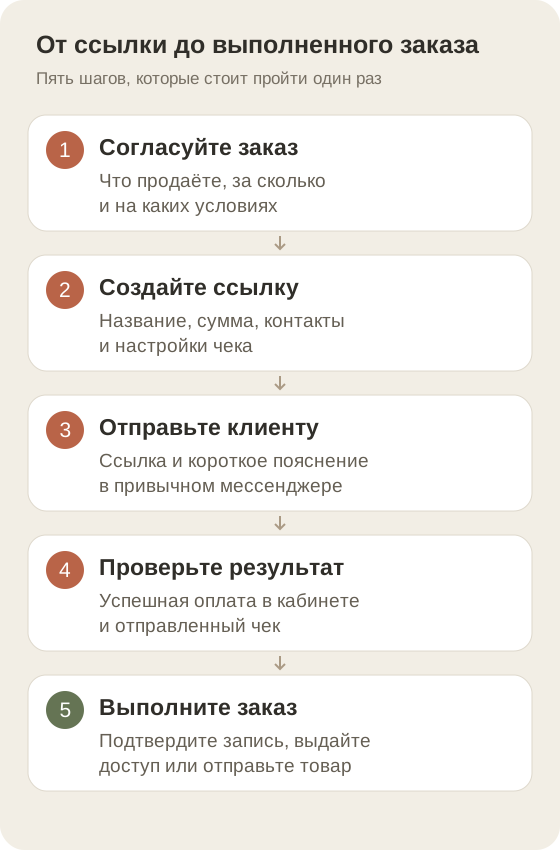
Перед первой продажей откройте ссылку так, как её увидит покупатель: например, с телефона, где вы не вошли в кабинет продавца. Проверьте название, сумму, данные продавца и доступные способы оплаты. Вы должны попасть на страницу покупки, а не в настройки своего аккаунта.
Для проверки всего процесса используйте тестовый режим сервиса, если он предусмотрен. Он помогает проверить сценарий, но тестовый платёж не подтверждает получение настоящих денег. Реальные продажи начинаются после активации приёма платежей.
Когда клиент заплатит:
- Найдите нужный счёт или операцию в кабинете. Сверьте сумму, номер заказа и доступные данные покупателя.
- Проверьте итоговый статус. Созданный счёт или незавершённая операция ещё не означают, что покупка оплачена. Если настроено холдирование, понадобится отдельное подтверждение списания.
- Убедитесь, что чек сформирован и отправлен. Квитанция об операции и налоговый чек - не одно и то же.
- Выполните обещанное: подтвердите запись, выдайте доступ или отправьте заказ.
Для НПД нужен чек самозанятого: его формируют через «Мой налог» или подключённого уполномоченного партнёра. У Продамуса, GetPlatinum и Робокассы есть соответствующие интеграции. Их нужно настроить, а первую отправку - проверить. Если чек уже сформирован автоматически, не создавайте второй на ту же продажу. Правило ФНС о чеках самозанятых.
Для ИП и ООО, которым нужна ККТ, заранее настройте кассу или встроенное решение сервиса. Если берёте предоплату, проверьте и порядок оформления окончательного расчёта: одной настройки ссылки для этого недостаточно. Варианты разобраны в статье про сервисы со встроенной кассой.
Подтверждённая оплата и выплата на ваш счёт могут происходить в разные дни. Ориентируйтесь на статус операции, а срок перечисления выручки смотрите отдельно.
Что делать, если по ссылке не получается оплатить
На телефоне таблицу можно прокрутить в сторону →
| Что произошло | Что проверить |
|---|---|
| Открывается кабинет или требуется ваш пароль | Скопирован ли адрес для покупателя, а не ссылка из адресной строки кабинета |
| Ссылка перестала работать | Срок действия, лимит оплат, не оплачен ли одноразовый счёт |
| Указана неверная сумма | Состав и количество позиций, скидку, доставку; после исправления снова откройте ссылку |
| Нет нужного способа оплаты | Доступен ли он вашему магазину и конкретному типу ссылки |
| Во встроенном браузере мессенджера возникает ошибка | Попробовать открыть адрес в обычном браузере телефона |
| Клиент прислал скриншот, а оплаты не видно | Найти операцию в кабинете; при спорной ситуации передать поддержке номер заказа, сумму и время |
| Деньги списались, но статус неясен | Сначала разобраться с текущей операцией, а не сразу просить заплатить повторно |
Если нужен возврат, оформляйте его через операцию в сервисе по предусмотренному порядку. Простой перевод клиенту с личной карты не меняет статус первоначальной покупки и не оформляет возвратный чек.
Частые вопросы
Можно ли сделать ссылку на оплату без сайта?
Да. Все пять рассмотренных сервисов дают такую возможность. При подключении всё равно нужно описать свою деятельность и пройти проверку - отсутствие сайта не отменяет проверку продавца. Другие способы разобраны в статье «Приём платежей без сайта».
Как сделать ссылку на оплату самозанятому?
Выберите сервис, который подключает самозанятых без ИП: Продамус, GetPlatinum, Робокассу или ЮKassa. После подключения создайте счёт по инструкции выше. Сразу определите, как клиент получит чек НПД - автоматически через интеграцию или из «Моего налога».
Можно ли создать ссылку прямо на свою банковскую карту?
Некоторые банки позволяют делиться реквизитами или запросом перевода. Но это другой инструмент: он не обязательно создаёт заказ и отправляет чек. В этой статье мы разбираем ссылки платёжных сервисов для продажи товаров и услуг. Счёт или карта, на которые сервис перечисляет выручку, задаются отдельно при подключении.
Можно ли разместить одну ссылку в Telegram-канале?
Да, если это общая или многоразовая ссылка для вашего продукта. Не размещайте персональный счёт с контактами конкретного клиента. Для продажи консультаций сначала согласуйте время: платёжная ссылка сама по себе не ведёт расписание и не защищает от записи двух человек на один час.
Сколько действует ссылка на оплату?
Это зависит от сервиса, типа ссылки и выбранных ограничений. Одноразовый счёт обычно перестаёт принимать новые оплаты после успешной покупки. Для многоразового проверьте срок действия и лимит числа оплат. Универсального срока для всех сервисов нет.
Можно ли принимать рассрочки и оплату из-за рубежа по ссылке?
Можно, если нужный способ подключён для вашего бизнеса и поддерживается именно этой формой оплаты. Возможности сервиса в целом не гарантируют доступность каждого способа в любой ссылке. Для зарубежных покупателей отдельно проверьте страны, карты и комиссию.
Будет ли ссылка автоматически выдавать доступ к курсу или закрытому каналу?
Только если настроена соответствующая функция или интеграция. Сам по себе успешный платёж не создаёт ученика в учебной платформе и не добавляет человека в закрытый канал. Проверьте этот шаг до запуска, а если выдаёте доступ вручную - заранее сообщите клиенту, когда он его получит.
Для первой продажи достаточно одного понятного сценария: конкретная услуга, правильная сумма, ссылка для покупателя, проверенная оплата и чек. Когда этот путь работает, можно добавлять постоянные ссылки, рассрочки, подписки и автоматическую выдачу доступа.